

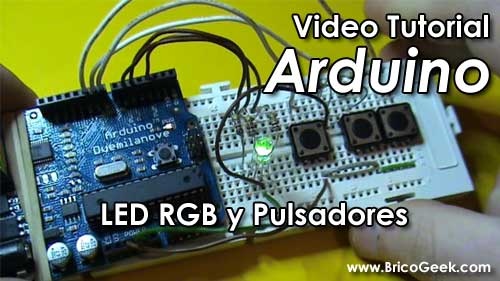
Ésta semana continuamos con la segunda edición de nuestro video tutorial sobre Arduino!!
Hoy continuamos un poco sobre la linea básica, ésta vez utilizaremos un diodo LED de tres colores (RGB) junto con tres pulsadores como método de entrada.
Podremos variar la intensidad de cada color mediante los botones, por lo que manejaremos el inicio de un dispositivo de entrada por lo que nuestro montaje responde a "estimulos" exteriores y no sólo nos basamos en encender un LED.
Cómo sé que estais ansiosos, no os entretengo más y os dejo la segunda edición en video a continuación...
Cómo siempre y por supuesto, estamos también ansiosos de ver vuestros avances y por supuesto vuestras sugerencias que nos fueron llegando a kilos toda ésta semana, asi que dejar vuestros comentarios y también podeis comenzar a calentar motores ya que en la siguiente edición os daremos un poco más de caña con un proyecto algo más complejo y geek... asi que atentos!
Video Tutorial Arduino: Led RGB y Pulsadores from BricoGeek on Vimeo.
Lista de materiales y descargas
Código fuente:
(Incluye placa de prototipo, cable USB y varios componentes)
/***********************************
  Tutorial Diodos LED Tricolor y Pulsadores
  Oscar Gonzalez - Marzo 2009
  www.BricoGeek.com

  Debes conectar el Diodo LED RGB según los pines de configuración indicados como
  "ledRojo", "ledAzul" y "ledVerde". Lo mismo para los botones, con sus respectivas
  resistencias como indicado en el video tutorial.

  Básicamente se trata de enviar un valor de entre 0 y 254 a cada color mediante la función analogWrite() a la cual
  indicamos el PIN a utilizar y el valor a enviar. Podemos utilizar otros pines, pero es muy importante utilizar los pines
  indicados como "PWM" ya que de no utilizarlo, no podremos variar el color y el programa no tendrá efecto alguno.

  Utiliza éste código como mejor te guste ya que es totalmente libre, aunque siempr ese agradece algún comentario
  sobre el autor original! :)

 ************************************/

// Define los pines a utilizar para cada color
int ledRojo=3;
int ledAzul=5;
int ledVerde=6;

// Guarda los valores a signar a cada color (0-254)
int ValorRojo=254;
int ValorVerde=254;
int ValorAzul=254;

// Define los pines utilizados por los botones
int BotonSelect = 8;
int BotonReduce = 9;
int BotonIncrementa = 10;

int ledSeleccionado = 0;

void setup()
{

  // Hay que indicar que lo pines utilizados por los botones son de ENTRADA
  pinMode(BotonSelect, INPUT);
  pinMode(BotonReduce, INPUT);
  pinMode(BotonIncrementa, INPUT);

  analogWrite(ledRojo, 255);
}

// Valor por defecto: Rojo
// 0= Rojo, 1=Verde, 2=Azul
int pinLed = 0;

void loop()
{

   int valorLed = 0;

   if (digitalRead(BotonSelect) == HIGH)
   {
      pinLed++;

      // Para no pasarnos de vueltas
      if (pinLed > 2) { pinLed=0; }

      // Apagamos todos los LED ya qu eluego se mostrará sólo el led seleccionado
      analogWrite(ledRojo, 0);
      analogWrite(ledVerde, 0);
      analogWrite(ledAzul, 0);

      // Esperamos a que el boton se suelte
      while (digitalRead(BotonSelect) == HIGH) {  }
      delay(10); // Esperamos un poquito más...
   }

   // Comprobamos si se incrementa el valor
   if (digitalRead(BotonIncrementa) == HIGH)
   {
     if (pinLed == 0) { ValorRojo++; }
     if (pinLed == 1) { ValorVerde++; }
     if (pinLed == 2) { ValorAzul++; }

     delay(5);
    }

   // Comprobamos si se reduce el valor
   if (digitalRead(BotonReduce) == HIGH)
   {
     if (pinLed == 0) { ValorRojo--; }
     if (pinLed == 1) { ValorVerde--; }
     if (pinLed == 2) { ValorAzul--; }

     delay(5);
    }

    // Esto para no pasarse de vueltas en el valor de salida (0-254)
    if (ValorRojo > 254) { ValorRojo=254; }
    if (ValorRojo < 0) { ValorRojo=0; }

    if (ValorVerde > 254) { ValorVerde=254; }
    if (ValorVerde < 0) { ValorVerde=0; }

    if (ValorAzul > 254) { ValorAzul=254; }
    if (ValorAzul < 0) { ValorAzul=0; }

  // Actualiza el valor del color seleccionado
  if (pinLed == 0) { analogWrite(ledRojo, ValorRojo); }
  if (pinLed == 1) { analogWrite(ledVerde, ValorVerde); }
  if (pinLed == 2) { analogWrite(ledAzul, ValorAzul); }

}
Debes conectar el Diodo LED RGB según los pines de configuración indicados como "ledRojo", "ledAzul" y "ledVerde". Lo mismo para los botones, con sus respectivas resistencias como indicado en el video tutorial.
Básicamente se trata de enviar un valor de entre 0 y 254 a cada color mediante la función analogWrite() a la cual indicamos el PIN a utilizar y el valor a enviar. Podemos utilizar otros pines, pero es muy importante utilizar los pines indicados como "PWM" ya que de no utilizarlo, no podremos variar el color y el programa no tendrá efecto alguno.
Utiliza éste código como mejor te guste ya que es totalmente libre, aunque siempre se agradece algún comentario sobre el autor original! :)
 Arduino POV Fidget Spinner
 Overclock de Arduino UNO con nitrógeno líquido
 Brazo robot de 6 ejes impreso en 3D y Open Source
 MIDIVELAX: Controlador MIDI basado en Arduino
 Cómo construir un termómetro infrarrojo sin contacto con Arduino
 (Video) Juego Mario Bros Mecánico


